Control Center
Tutti gli strumenti di SkillFishOS in una finestra: Tuner, Ventola, Monitor, Giochi, Profili, Kernel, Snapshot, AI, Emulatori, Console, ISO.
Tutti gli strumenti di SkillFishOS stanno in una finestra. Si apre dal menu (SkillFishOS → Control Center) o con skillfish-control-center. Si guida anche col controller: croce o levetta per muoversi, A conferma, B torna indietro, LB e RB cambiano sezione.
Le sezioni
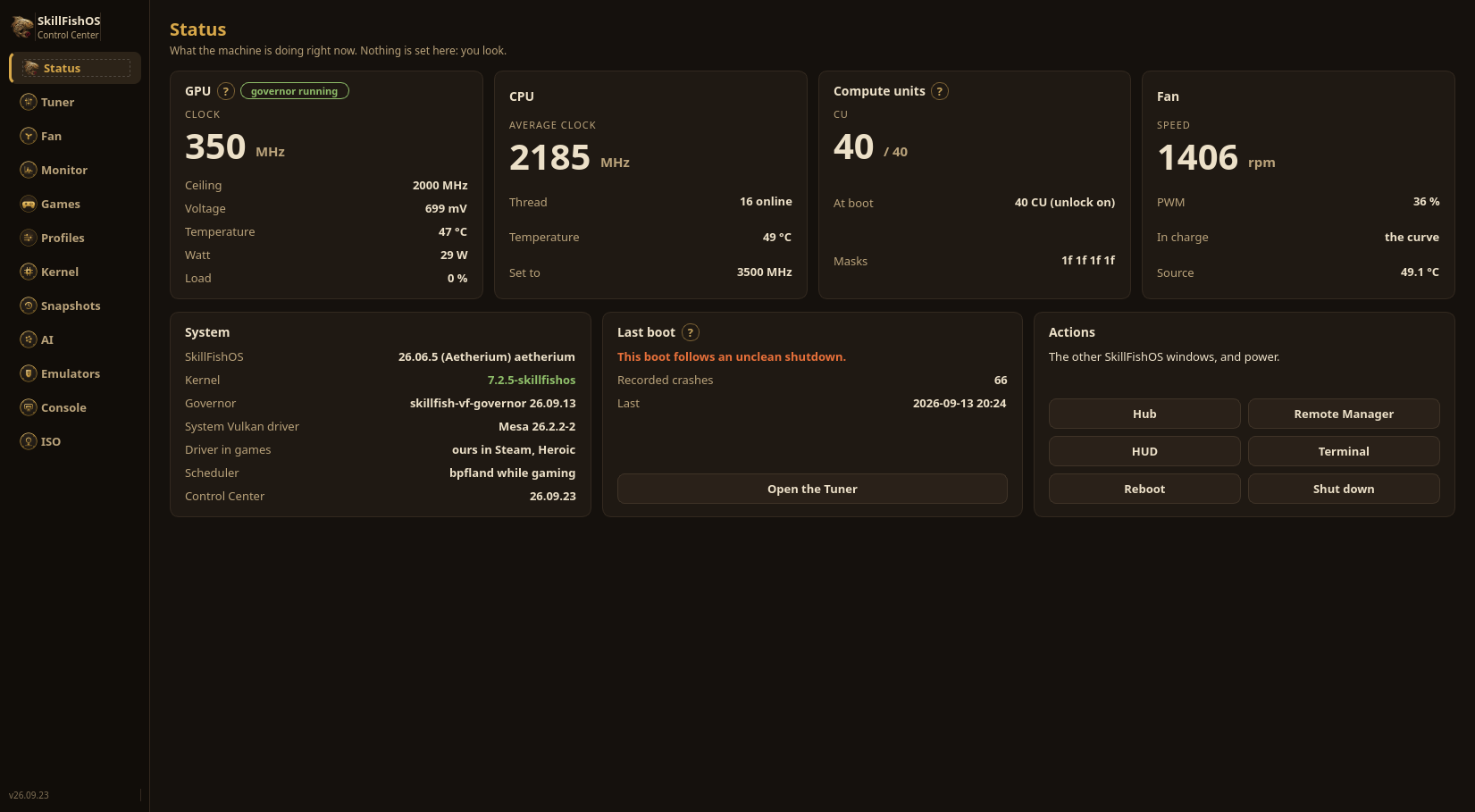
- Stato: un numero per scheda: frequenza e tetto della GPU, CPU, unità di calcolo, ventola, kernel, governor, driver Vulkan, se l’ultimo avvio è seguito a uno spegnimento pulito. Qui non si imposta niente.
- Tuner: la curva tensione/frequenza del governor della GPU, la CPU, i core, le unità di calcolo, la VRAM.
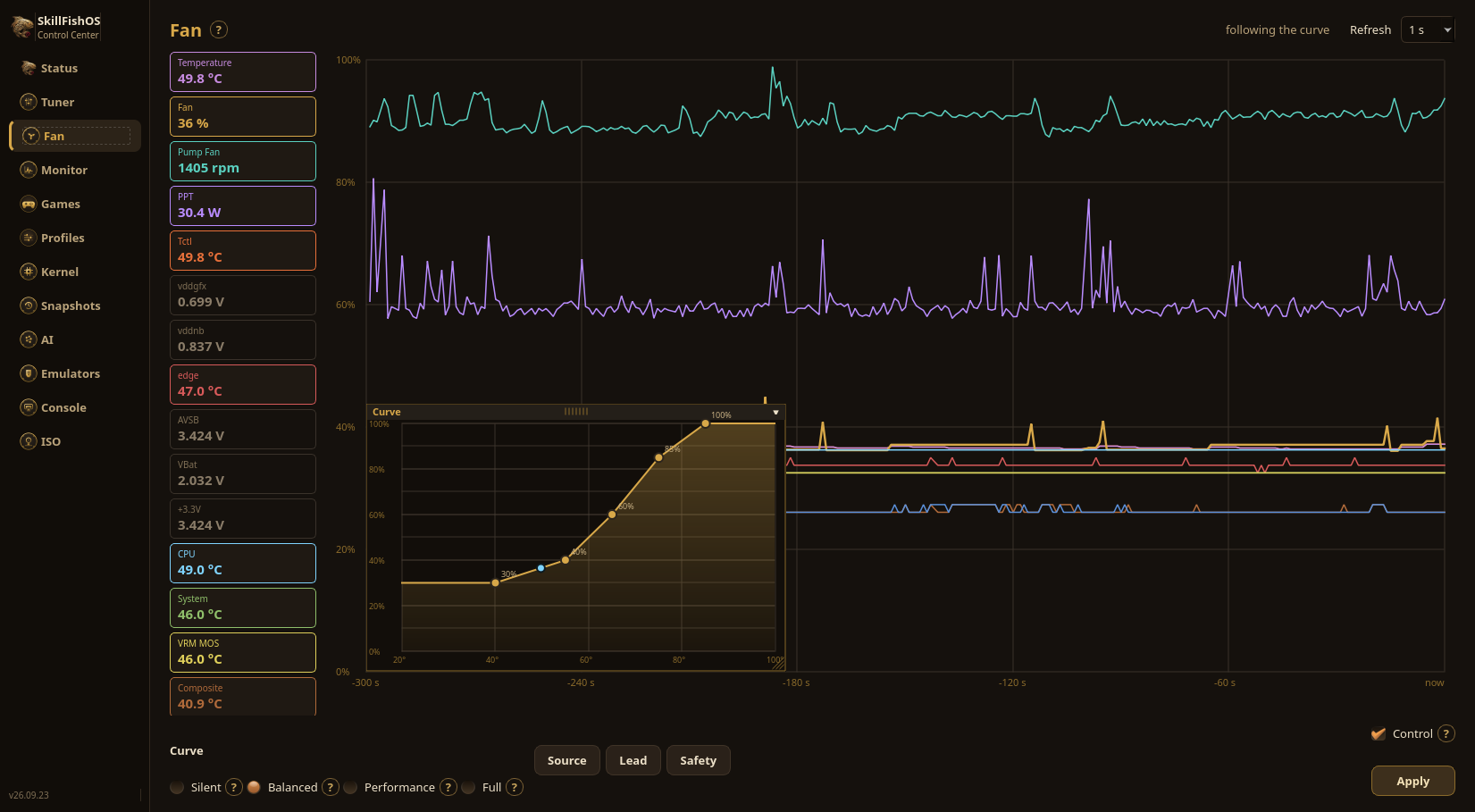
- Ventola: la curva della ventola con l’anticipo, i sensori sorgente, i limiti di sicurezza, la prova del PWM.
- Monitor: tutte le letture, un grafico per unità, più le barre di frequenza per thread. REC registra, CSV esporta.
- Giochi: la nostra Mesa per lanciatore o per tutto il sistema, lo schedulatore scx_bpfland, FSR 4, installazione e predefinita di GE-Proton.
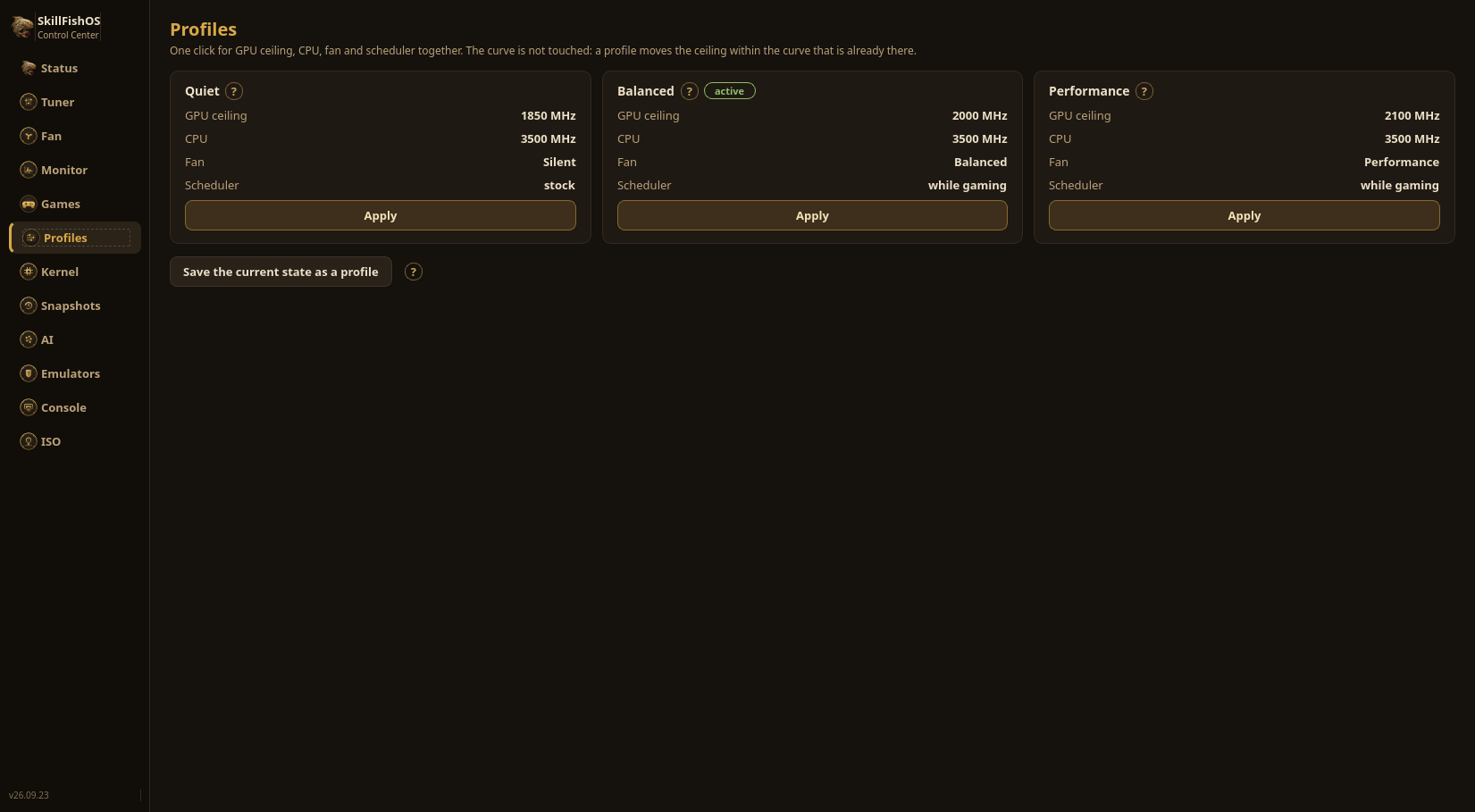
- Profili: tetto, CPU, ventola e schedulatore in un clic; salva i tuoi.
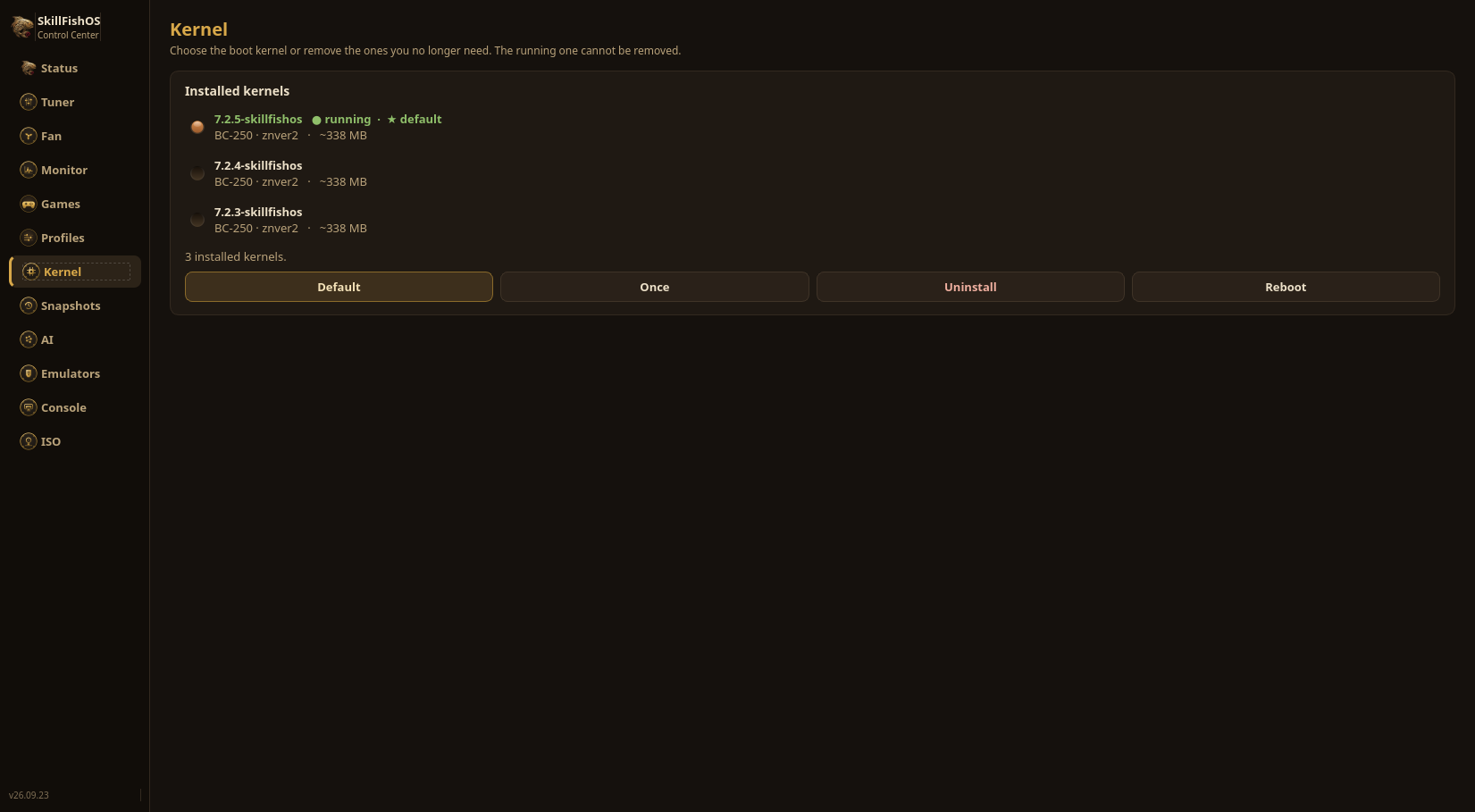
- Kernel: i kernel installati, quello predefinito, avvia una volta, disinstalla.
- Snapshot: le fotografie del sistema e la manutenzione btrfs programmata.
- AI: Unsloth Studio su Vulkan: motore, aggiornamento, modelli dall’Hub di Hugging Face, chat di prova, memoria e rete.
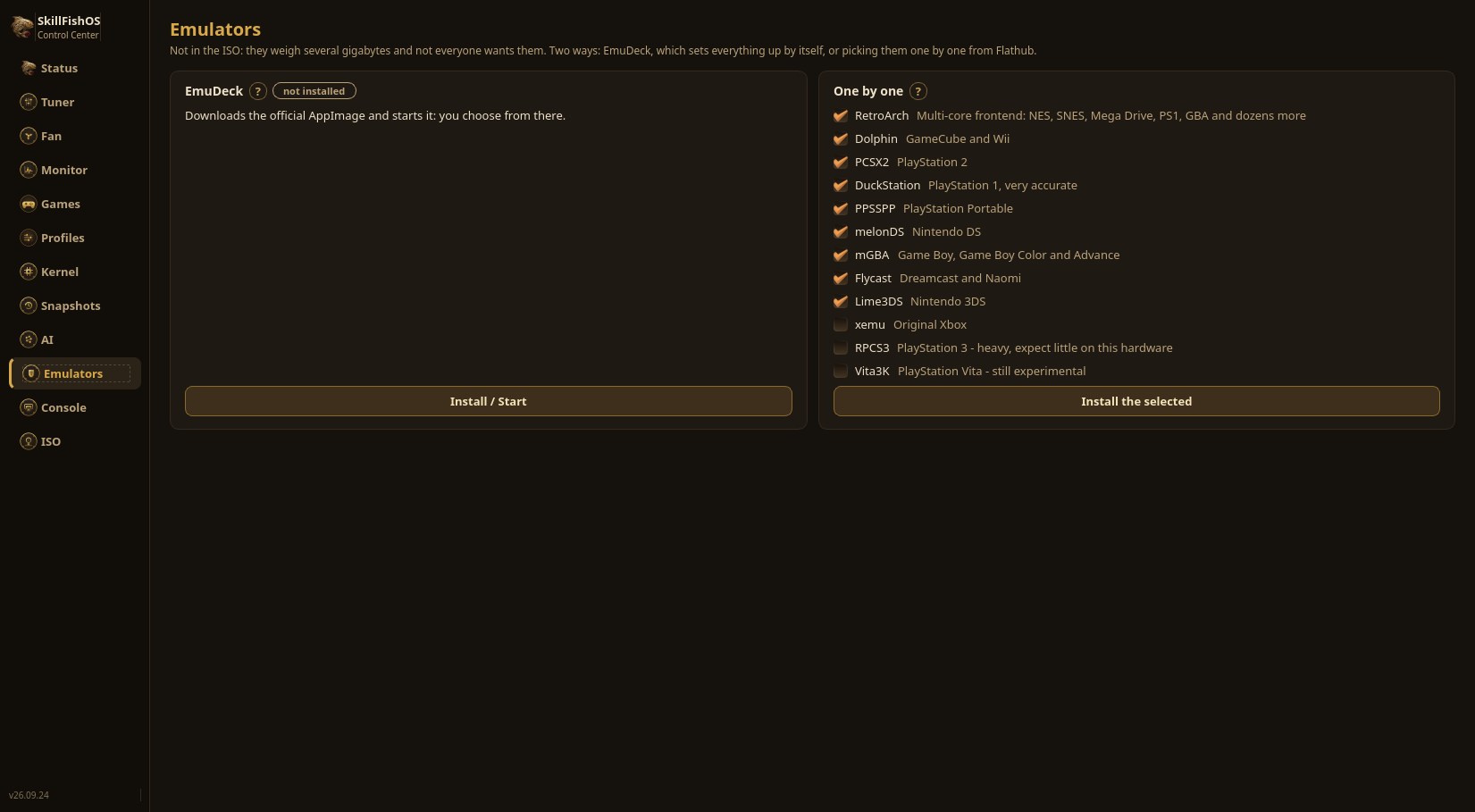
- Emulatori: EmuDeck, oppure gli emulatori uno per uno da Flathub.
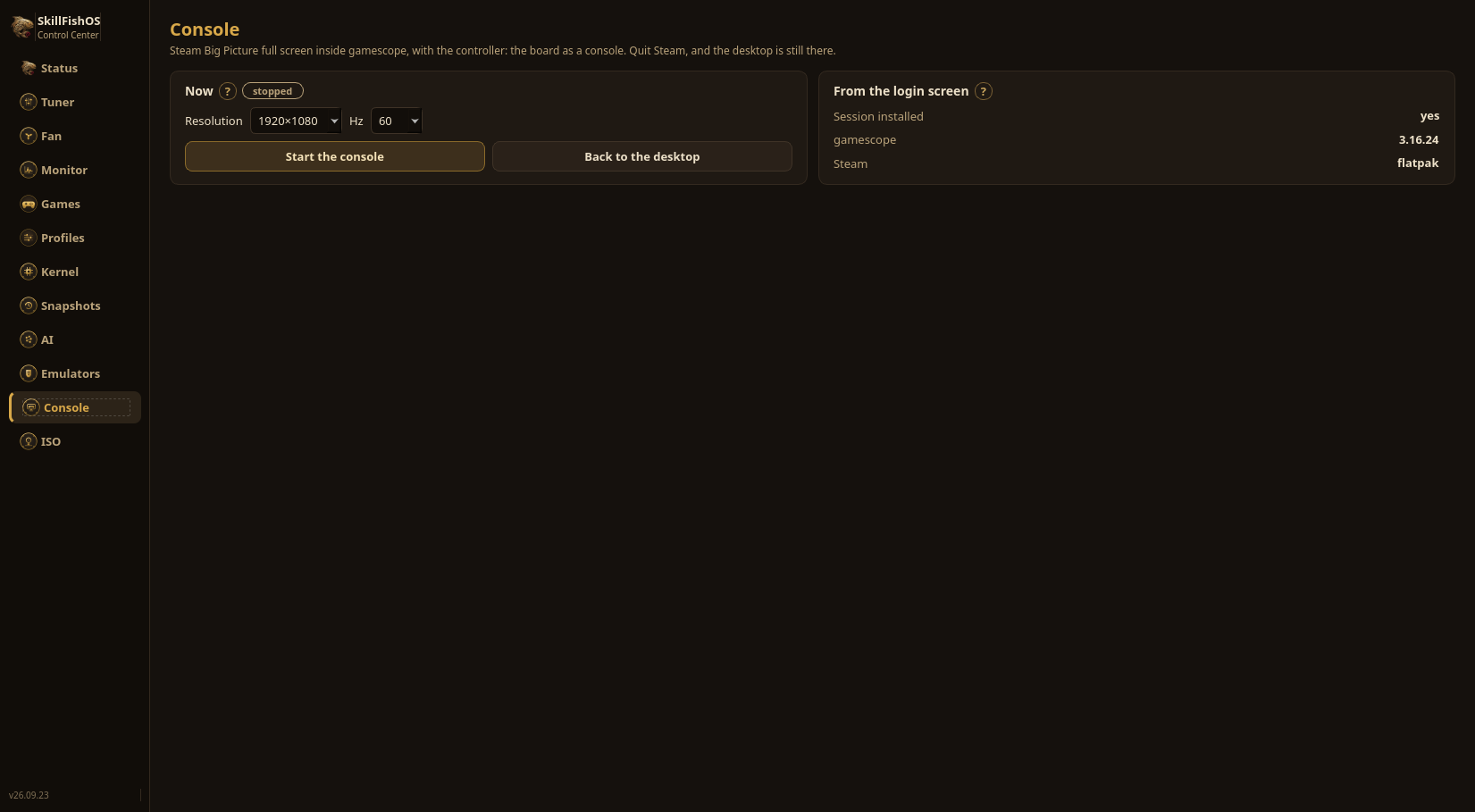
- Console: Steam Big Picture dentro gamescope, adesso o dalla schermata di accesso.
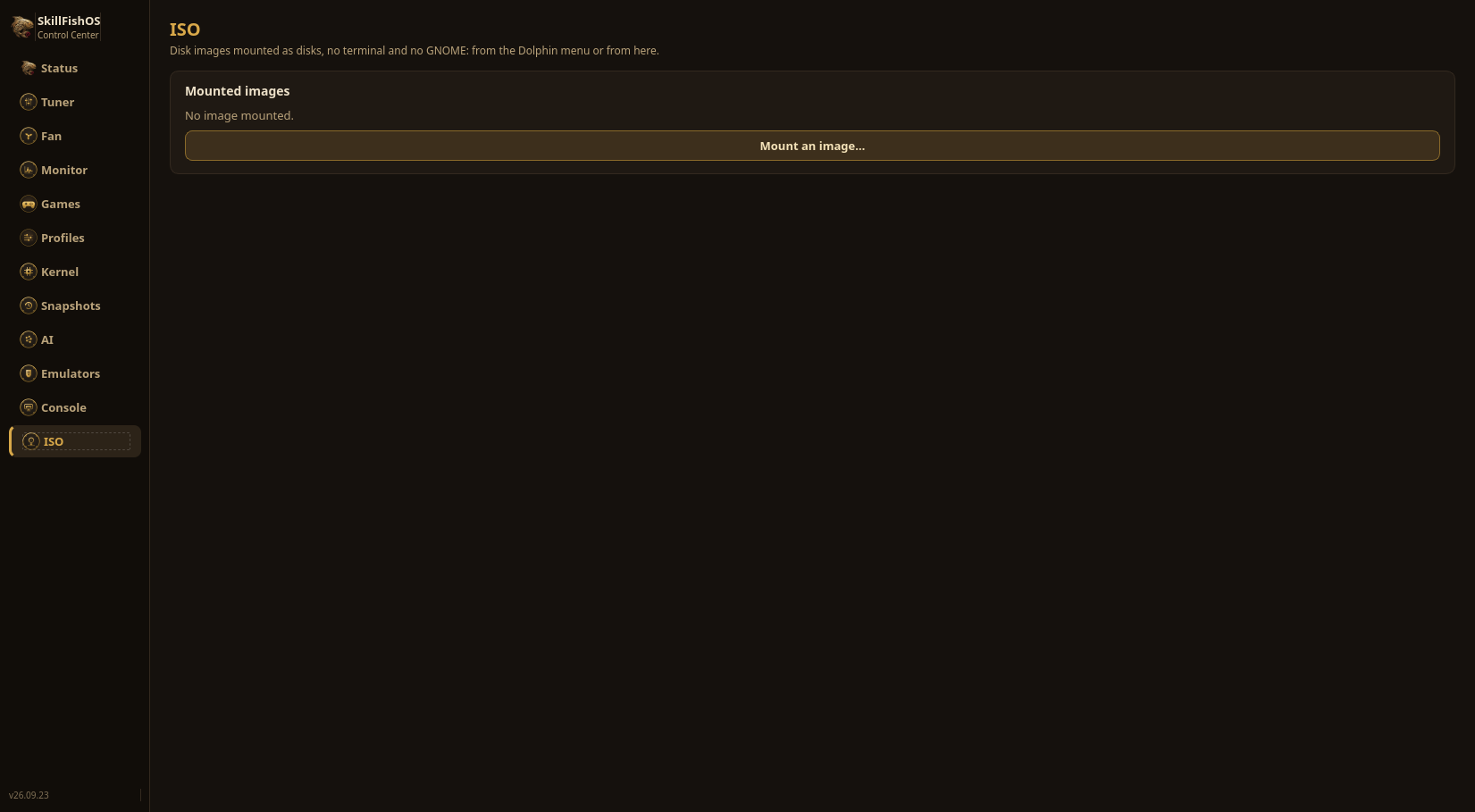
- ISO: immagini disco montate attraverso udisks.
Tuner
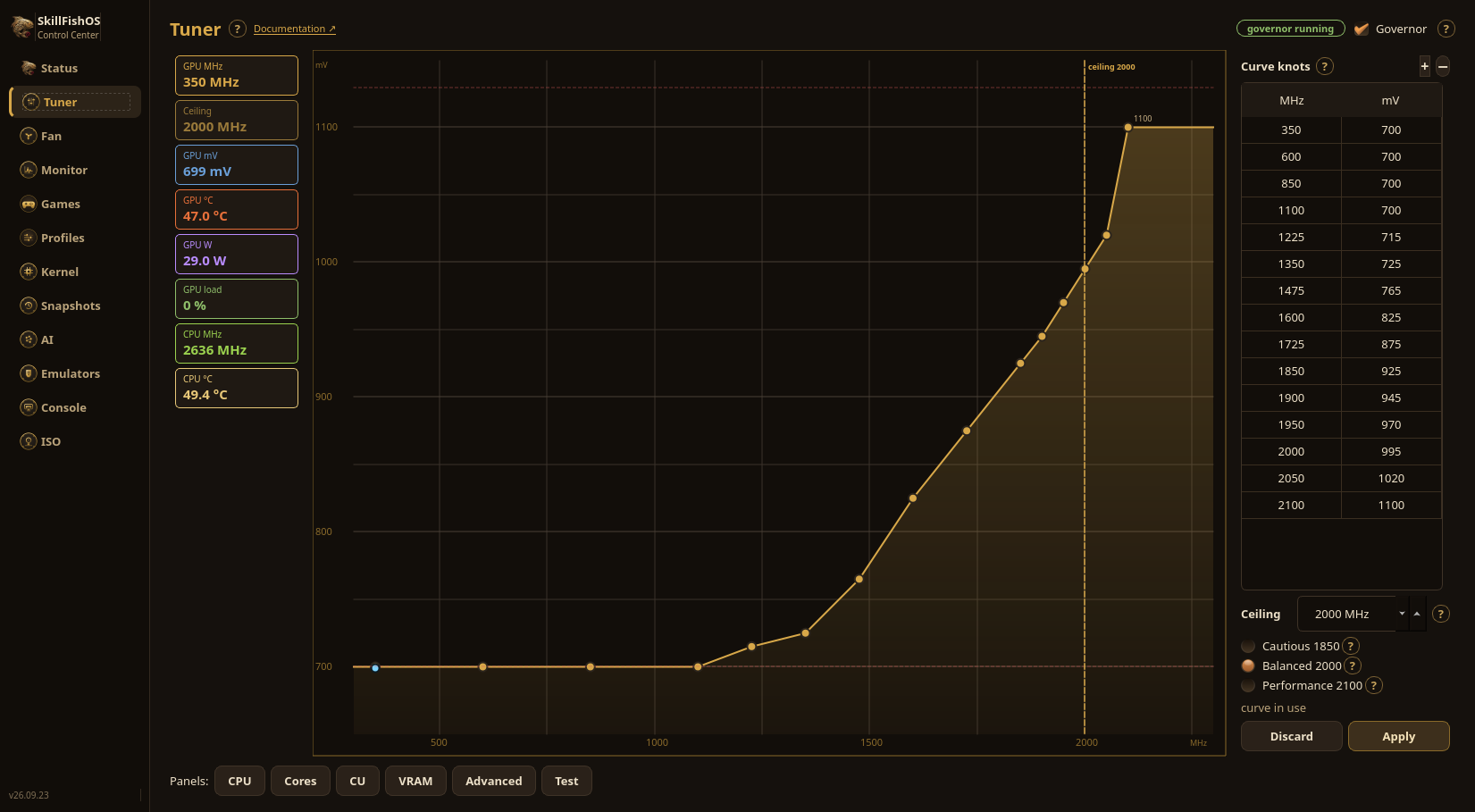
La curva è il grafico: MHz in orizzontale, millivolt in verticale. Trascina un punto, doppio clic per aggiungerne uno, tasto destro per toglierlo, oppure scrivi i numeri nella tabella accanto al grafico (+ e − aggiungono e tolgono punti). La riga tratteggiata verticale è il tetto, il pallino azzurro è la GPU adesso. Tre preset: Cautious 1850 (il punto dolce col dissipatore di serie, quasi gli stessi fotogrammi e dieci gradi in meno), Balanced 2000, Performance 2100 (la curva a quindici punti misurata sulla scheda di sviluppo, quella che spediamo).
Applica è una prova. Una curva che chiede troppo poca tensione pianta la scheda, e sulla BC-250 un blocco si risolve staccando la corrente. Perciò Applica fa partire la candidata con la curva di prima ancora su disco e conta 25 secondi: premi Tieni e la candidata viene scritta per davvero; non fai niente, o la scheda muore e riparte, e all’avvio torna la curva di prima.
I pannelli si aprono quando servono:
- CPU: frequenza, scalino di undervolt (6,25 mV l’uno) e limite termico, ognuno con un cursore e una casella numerica a passo 1. Suggerisci UV scende di due scalini alla volta con dodici secondi di carico per scalino; Trova il massimo sale da 3600 a 4000 MHz; Test 60 s carica i valori attuali. Ogni prova mostra un conto alla rovescia e un bottone Stop; i valori in prova non vengono mai scritti su disco, quindi un blocco riavvia con quelli di prima. Sopra i 3500 MHz con otto core il guadagno è zero: comanda il calore.
- Core: quali core sono attivi, SMT, lo sblocco degli 8 core (6c/12t diventa 8c/16t, +20% misurato) e Prima dell’avvio (EFI): lo sblocco fatto prima di GRUB in un avvio solo, invece del riavvio in più del servizio dentro al sistema.
- CU: le 40 unità di calcolo come 20 caselle (coppie): verde accesa, rossa spenta, grigia tenuta accesa dal driver. Scrivi quante CU vuoi (da 24 a 40, a coppie) o clicca le caselle; Test CU accende le coppie extra una alla volta sotto vkpeak e riporta gli errori, per la lotteria del silicio.
- VRAM: la quota UMA nel CMOS, applicata al prossimo avvio. Con i 512 MB dinamici alcuni giochi scelgono texture basse: se sono sfocate, prova 4 o 6 GB fissi. Va da 512 MB a 12 GB, con i preset 512 MB, 1, 2, 4, 6 e 8 GB.
- Avanzate: le manopole del governor: margine in salita, gradino, conferme in discesa, soglie termiche e di potenza, droop.
- Test: vkpeak e il registro dell’helper.
Monitor
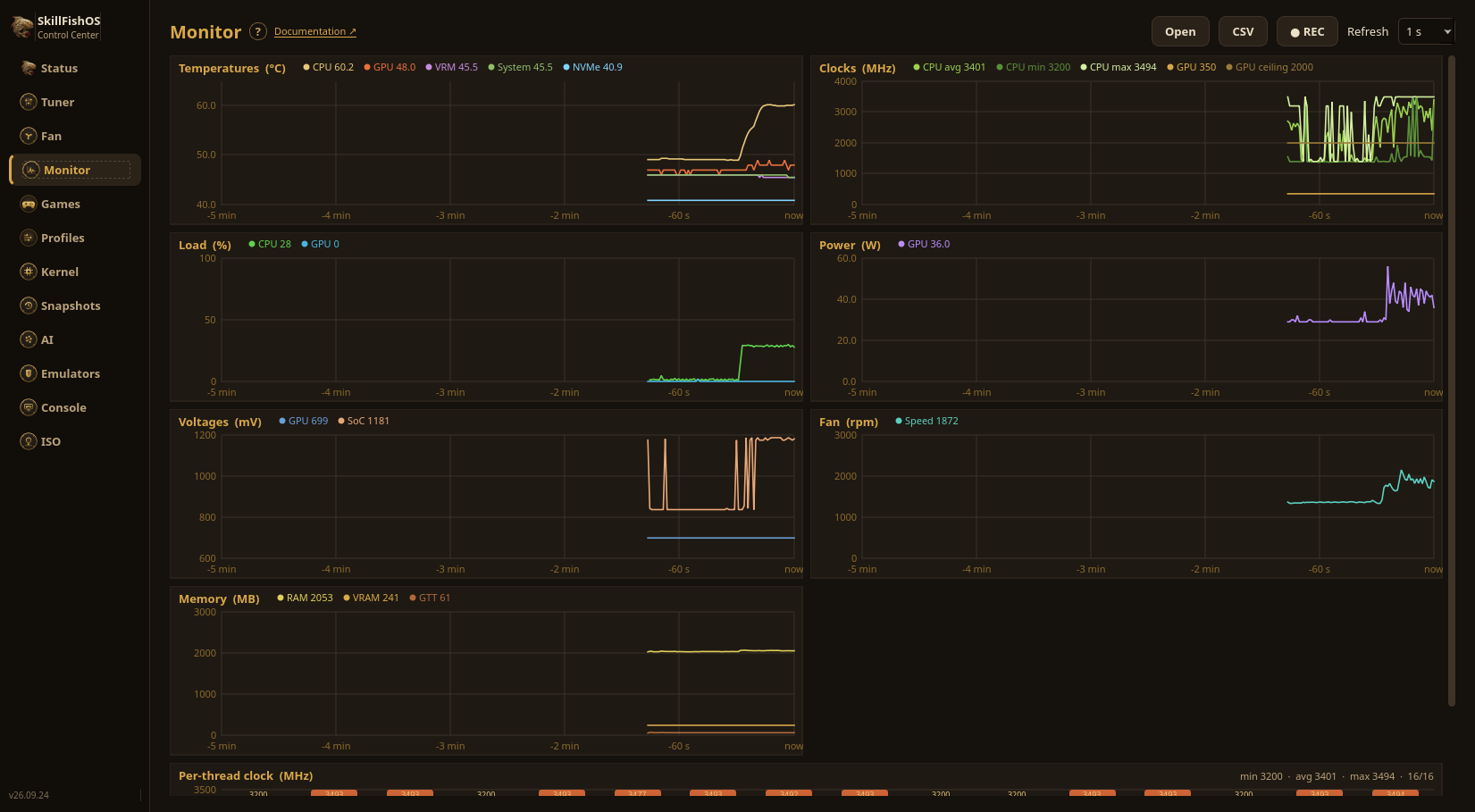
Un grafico per grandezza, ognuno con la sua scala vera: temperature (CPU, GPU, VRM, sistema, NVMe), frequenze (CPU media, minima, massima, GPU e il suo tetto), carico, potenza, tensioni, ventola e memoria (RAM, VRAM, GTT), più una barra per thread. Clic su una voce della legenda per nascondere una linea; passa il mouse per leggere tutti i grafici nello stesso istante. REC scrive un file .sfmon (CSV) che Apri ricarica con uno scrubber; CSV lo esporta per un foglio di calcolo.
Giochi
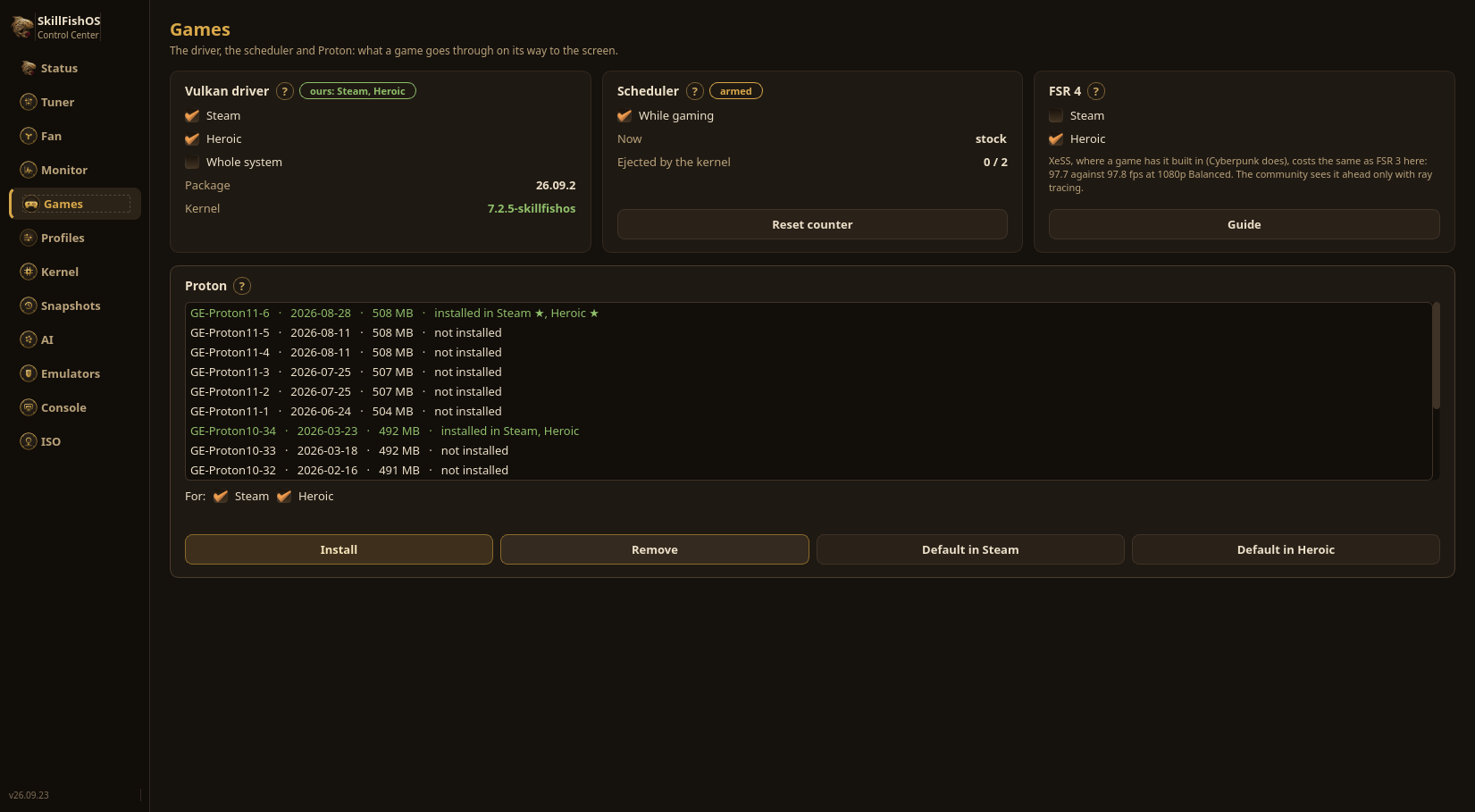
- Driver Vulkan: la nostra Mesa apre le code compute che il driver di serie tiene chiuse su questa GPU: +4% in Cyberpunk 2077, +12% con FSR 4 acceso. Per lanciatore (Steam, Heroic) con un override flatpak, o per tutto il sistema. Serve il kernel di SkillFishOS: su un altro kernel quelle code piantano la GPU, e l’interruttore di sistema si rifiuta di partire. La scheda mostra il kernel in esecuzione.
- Schedulatore: scx_bpfland, caricato solo mentre gira un gioco (lo alza GameMode all’avvio e lo toglie alla chiusura): +1,5-2% in Cyberpunk e fotogrammi più regolari. Se il kernel lo espelle due volte il servizio si ferma finché non azzeri il contatore: è la riga «Espulso dal kernel».
- FSR 4: attraverso OptiScaler sul percorso DLSS del gioco. GE-Proton 11 scarica OptiScaler da solo quando trova
PROTON_USE_OPTISCALER=1, il gioco va messo su DLSS, e la libreria FSR 4 di AMD (amdxcffx64.dll, dal driver Windows di AMD) va accanto al gioco. XeSS, dove un gioco ce l’ha di suo, costa quanto FSR 3 a 1080p. - Proton: le versioni GE-Proton 11; Installa ne scarica una (circa 500 MB) nelle cartelle di Steam e Heroic, Predefinita la sceglie. Steam va chiuso perché la sua predefinita venga scritta.
AI
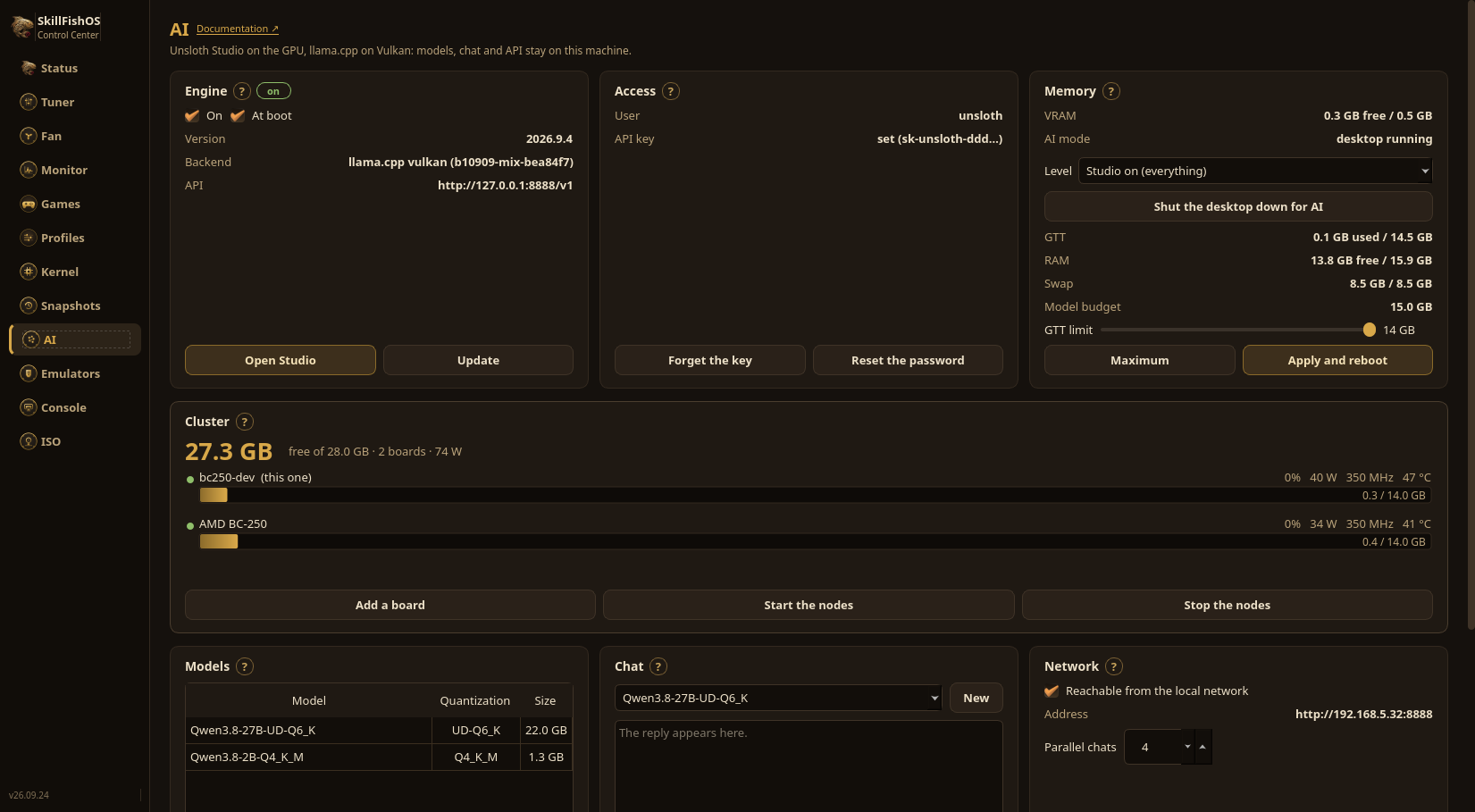
Il motore è Unsloth Studio: fa girare i modelli GGUF con llama.cpp sul backend Vulkan, che sulla gfx1013 della BC-250 è l’unica strada accelerata, perché ROCm non la supporta. Misurato sulla scheda con Qwen3-1.7B Q4_K_M: 210 token al secondo contro i 41 della sola CPU.
- Motore: acceso, spento, all’avvio. Acceso tiene la memoria della GPU, quindi si spegne prima di giocare. Accanto stanno la versione, il controllo degli aggiornamenti e Aggiorna, che rilancia l’installatore ufficiale con il pacchetto Vulkan di llama.cpp.
- Accesso: Unsloth genera una password a caso quando si installa, e si spegne da solo dopo un’ora se non viene cambiata. Il primo accesso si fa da qui: scegli la password di Studio e la chiave API viene creata insieme, e condivisa con il Remote Manager.
- Modelli: quelli sul disco con quantizzazione e dimensione. Per scaricarne uno serve il nome del repository su Hugging Face (per esempio
unsloth/Qwen3-4B-GGUF) e la variante scelta dall’elenco, che riporta le dimensioni. - Chat: una prova rapida sull’API compatibile OpenAI (
http://127.0.0.1:8888/v1), con i token al secondo misurati. La chat completa, con i file e la ricerca, è dentro Studio. - Memoria: VRAM, GTT, RAM, swap e il budget del modello. Il limite del GTT è un parametro del kernel: vale dal riavvio.
- Rete: aperto sulla rete locale, Studio risponde anche agli altri dispositivi di casa, con il suo utente e la sua password. Le chat in parallelo sono i posti di llama-server.
Ventola, profili e il resto
La pagina Ventola disegna la curva dentro il grafico dei sensori: a questa temperatura la ventola gira così, con un anticipo perché la velocità salga prima della temperatura. I Profili spostano il tetto dentro alla curva che c’è già e impostano insieme CPU, preset della ventola e schedulatore. Gli Snapshot sono fotografie del sistema, i tuoi file non vengono toccati. AI tiene la memoria della GPU finché è acceso: spegnilo prima di giocare. Console avvia Steam Big Picture dentro gamescope sopra al desktop, o come sessione dalla schermata di accesso. Il Remote Manager replica le pagine Tuner, Giochi e Profili in un browser.
Le altre sezioni, a colpo d’occhio
Come si presentano quando le apri.